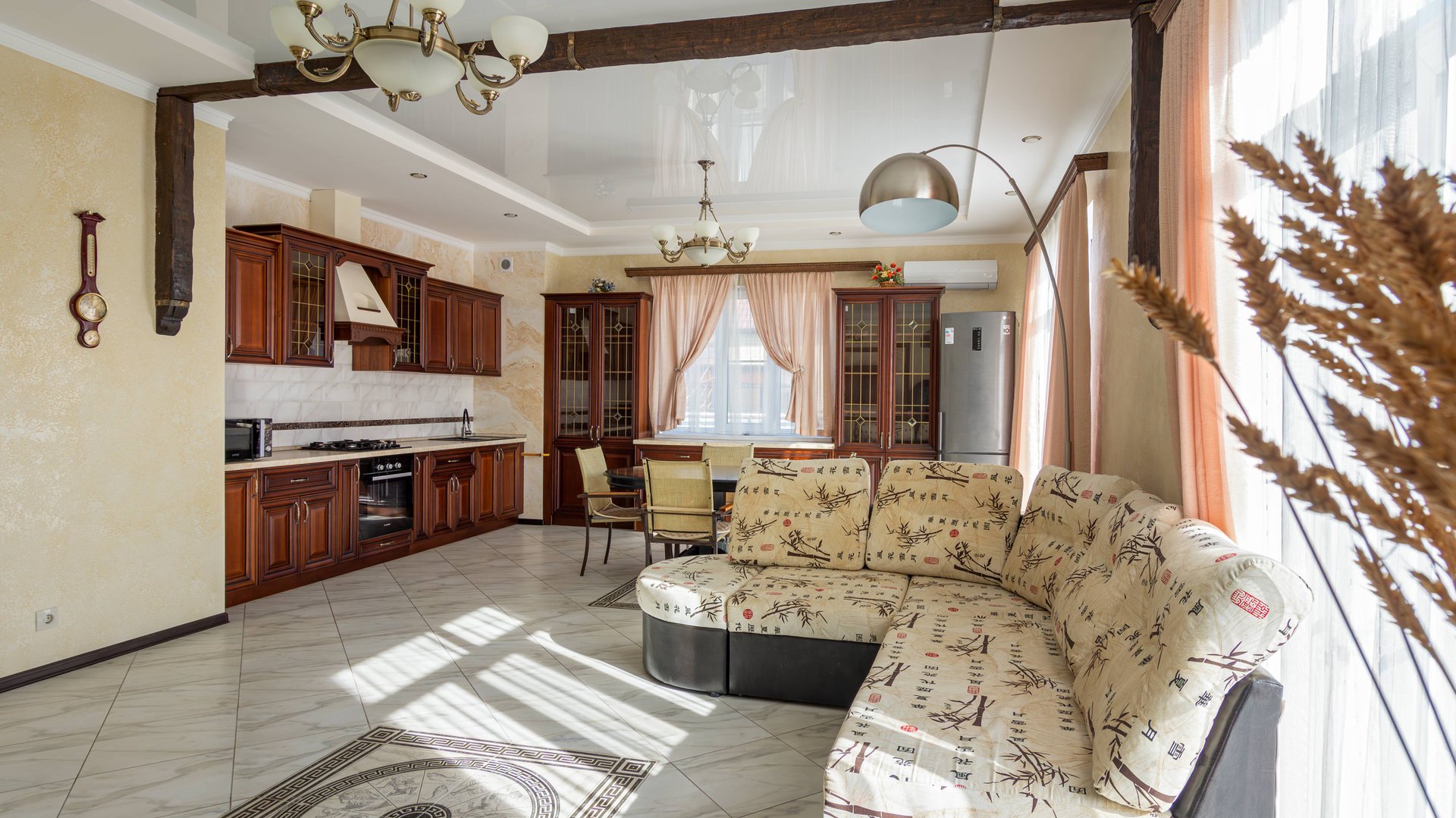
Дом в Геленджике | Длительность: 3:32 | Просмотры: 293


Узнайте, как изменить режим электропитания на компьютере с Windows, чтобы сохранить заряд батареи, ограничить уведомления и фоновые действия. 2 мар. 2025 г. · Основной способ настройки работы спящего режима для обычного пользователя — использование соответствующего раздела в «Параметры». Шаги будут следующими: … В этом разделе можно обнаружить два основных типа настроек питания. Вкладка «Питание и спящий режим» активна на любых устройствах, хотя больше всего настроек в ней будет … 27 февр. 2026 г. · Теперь настройте действие кнопки питания и сна при работе от батареи и сети. Это может быть переход в сон, режим гибернации, режим ожидания или завершение работы. 28 февр. 2022 г. · Сначала необходимо открыть параметры Windows: либо с помощью сочетания клавиш Win+i; либо через меню ПУСК/параметры. Далее перейти в раздел "Система / Питание … Чтобы настроить параметры питания и спящего режима в Windows 11, выберите Пуск > Параметры > система > питание & батареи > экран, спящий режим & время ожидания в … 1 окт. 2025 г. · Мы разберём параметры экрана, спящего режима, режимы питания и другие хитрости, которые помогут вашему компьютеру работать дольше и экономнее. 1 сент. 2022 г. · Выберите режим питания, который вам подходит, на компьютере с Windows 11. Это позволит вам выставить приоритет, чтобы получить лучшее время автономной работы, … В окне Настройка схемы электропитания выберите параметры дисплея и спящего режима, которые требуется использовать. Чтобы изменить другие параметры электропитания, … Активируйте подходящий режим питания в Windows 11 и ускорьте работу своего ПК. Руководство по настройкам дисплея, спящему режиму и игровым трюкам.
Автор: Недвижимость в Геленджике | Просмотров: 293 | Длительность: 3:32



...
21:02
2.6K
Туда где море